Manual · 1
Primeros pasos
Esta página te lleva desde la instalación de VCSIDE hasta un primer programa funcionando en un emulador, y explica el archivo de proyecto y los paneles que verás.
Instalar
VCSIDE es un único programa. En macOS es VCSIDE.app; en Windows y Linux es vcside (o vcside.exe) con su carpeta data/ al lado. Necesita OpenGL 2.1 o posterior y nada más por su parte.
No incluye los ensambladores ni los emuladores. Los busca en tu PATH y en las carpetas de instalación habituales, y puedes indicar cualquiera a mano en Ajustes → Herramientas (Cmd+,).
| Herramienta | Hace falta para |
|---|---|
| DASM | proyectos en ensamblador |
| batari Basic 1.9 y wasmtime | proyectos en batari Basic (batari Basic trae su propio DASM) |
| Arm GNU toolchain y GNU Make | proyectos en C para cartuchos ELF |
| Gopher2600 o Stella | ejecutar y depurar |
No tienes que instalarlo todo antes de empezar. Antes de compilar o ejecutar, VCSIDE comprueba lo que necesita el proyecto. Si falta algo, una ventana dice qué es y cómo instalarlo, con su página oficial de descarga, Elegir el archivo... y Buscar otra vez, y después sigue con la compilación.
Un primer proyecto
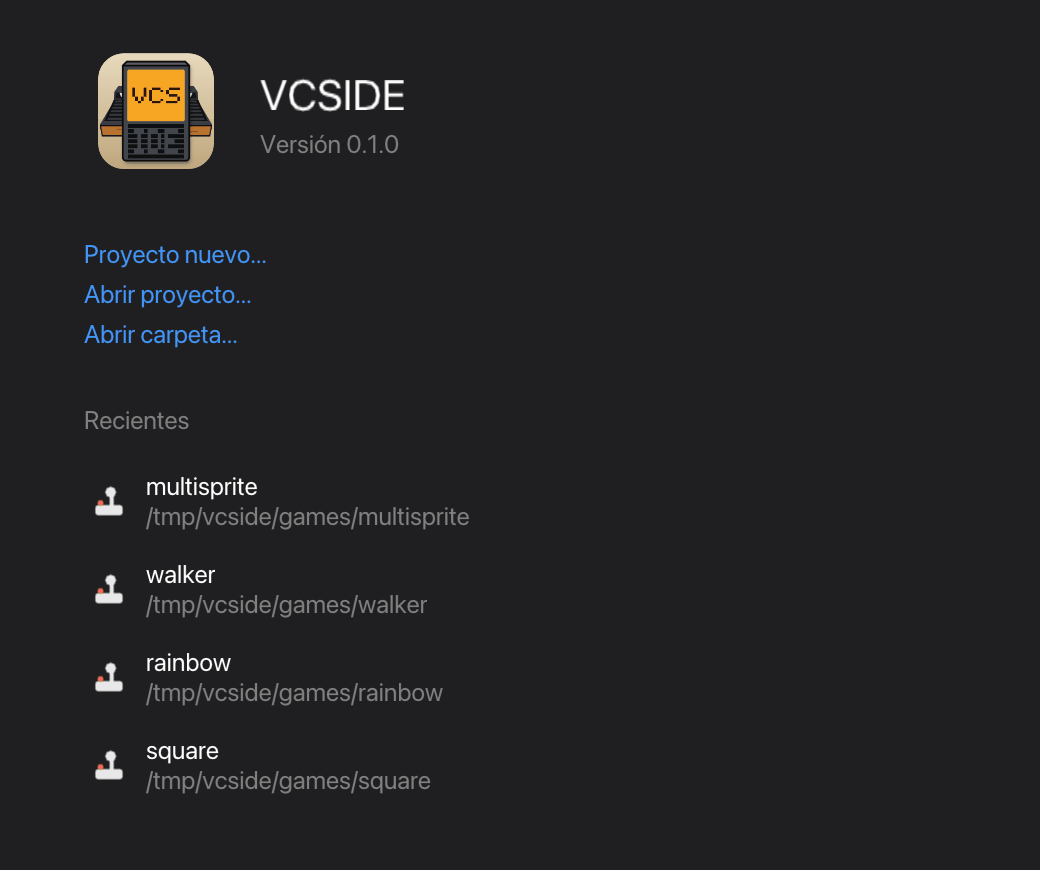
Cuando no hay nada abierto, VCSIDE muestra su página de bienvenida: Proyecto nuevo, Abrir proyecto, Abrir carpeta y los proyectos y carpetas recientes, a un clic.
Usa Proyecto nuevo (también en Archivo). Ponle un nombre y una carpeta, y elige:
- Lenguaje del proyecto: ensamblador (DASM), batari Basic o C para cartuchos ELF.
- Norma de TV: las que admite el lenguaje, entre NTSC, PAL y las demás que conocen los emuladores. La plantilla de ensamblador ajusta su número de líneas a 60 o 50 Hz, y una de batari Basic para PAL lleva
set tv pal. Varias (en el código) es para un programa que se ocupa él mismo de varios sistemas: la plantilla de ensamblador elige entonces con-DPAL=1. - Empezar con: un proyecto vacío o un ejemplo. En ensamblador y en C, el ejemplo es un sprite animado dibujado en el editor de gráficos que camina con el joystick.
Después pulsa F5. VCSIDE compila el programa y lo abre en el emulador.
El archivo de proyecto
Una carpeta sin él también se compila: ábrela con Archivo → Abrir carpeta... y pulsa F7. VCSIDE reconoce un Makefile o un script de compilación, una fuente de DASM con su línea processor o una de batari Basic (en la carpeta o en src/), muestra lo que ha encontrado y la compila tal cual, o escribe antes el archivo de proyecto si quieres guardar o cambiar los ajustes.
Un proyecto es un archivo .vcsproj, JSON en texto plano que puedes guardar bajo control de versiones. Compilar → Ajustes del proyecto..., o un clic en el .vcsproj en el panel del proyecto, lo abre en una pestaña como formulario o como texto, con un selector para pasar de uno a otro. Las claves que VCSIDE no usa se conservan.
{
  "name": "walker",
  "language": "dasm",
  "main": "main.asm",
  "output": "build/walker.bin",
  "format": "4K",
  "tv": "NTSC",
  "emulator": "gopher2600",
  "illegal_opcodes": "allow",
  "include_dirs": []
}| Campo | Qué hace |
|---|---|
language | dasm, bb o elf. |
main, output | El programa que se compila y la ROM que resulta. |
format | El formato de cartucho (2K, 4K, F8, F6, F4, FE, E0, E7, 3F, 3E, FA, DPC, DPC+, CDFJ, ELF...). Se pasa al emulador y lo usa el informe de espacio. |
tv | La norma de TV que se pasa al emulador. |
emulator | gopher2600 (el de los proyectos nuevos) o stella. |
illegal_opcodes | allow, stable-only, warn o forbid. Mira opcodes ilegales. |
build_command | Una orden propia del proyecto que lo compila: make (la de los proyectos ELF), sh build.sh o una línea con && que ejecuta la shell del sistema. Sus errores siguen yendo a Problemas. |
tool_paths | Un DASM o un batari Basic propios del proyecto, en lugar del de Ajustes → Herramientas, por ejemplo para fijar una versión. Las rutas son relativas al proyecto o absolutas. |
build_flags | Más argumentos para DASM, como -DPAL=1. Los que cambian el código también se usan al medir el espacio. |
space_warn_percent, stack_reserve | Cuándo avisa el informe de espacio (por defecto, al 90 %) y cuántos bytes de RAM se reservan para la pila (8). Mira Informe de espacio. |
emulator_options, emulator_args | Lo que cambian las Opciones del emulador. Solo se guardan las opciones modificadas. |
El formato, la norma de TV, el emulador y la política de opcodes ilegales también se pueden cambiar en el menú Compilar.
Los puntos de ruptura, los archivos que estaban abiertos y dónde estaba el cursor se guardan aparte, en <project>.vcsproj.user. Añádelo a .gitignore si no quieres compartirlos.
Al abrir una carpeta con un Makefile o un script de compilación y sin archivo de proyecto, VCSIDE ofrece crearlo, con la fuente principal y la ROM sacadas de la carpeta.
La ventana
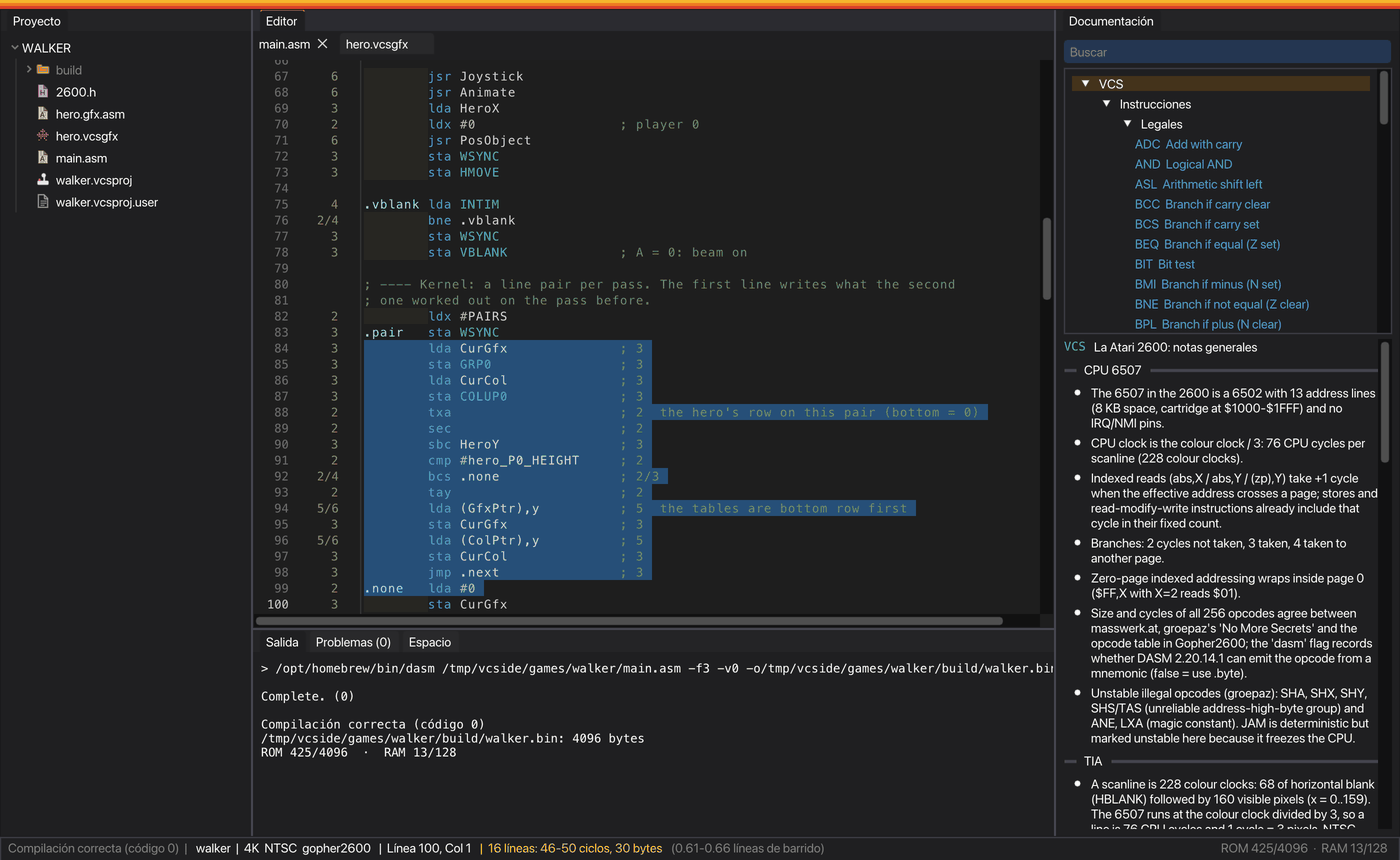
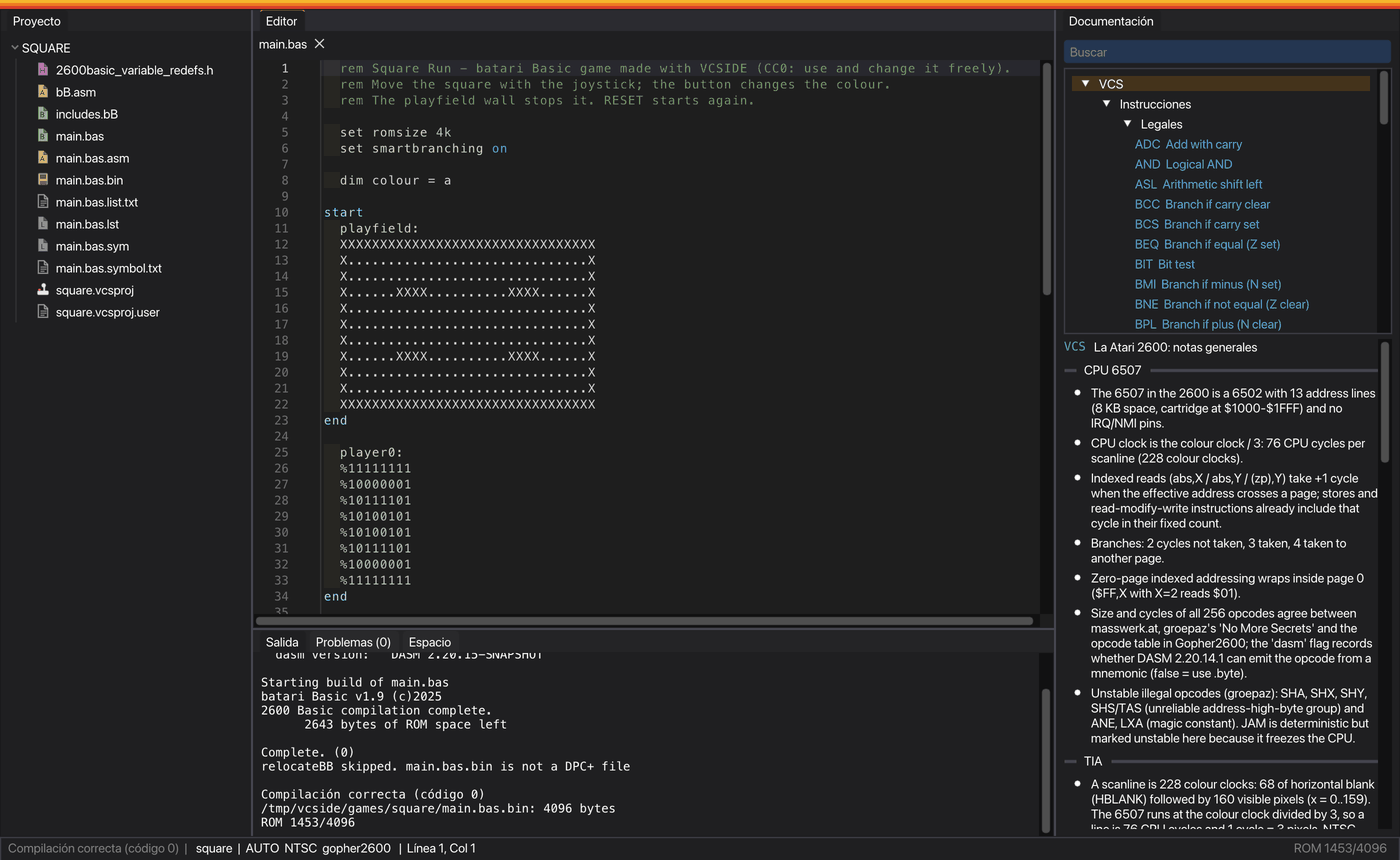
Los paneles se pueden mover y acoplar donde quieras:
- Proyecto
- Todos los archivos del proyecto, también los ocultos. Lo que Git ignora, y la carpeta
build, salen atenuados. Haz doble clic para abrir uno. - Editores
- Una pestaña por archivo abierto: código, gráficos (
.vcsgfx), ajustes del proyecto o una imagen PNG o BMP. - Salida
- Lo que escriben la compilación y el emulador.
- Problemas
- Errores y avisos de la compilación y del informe de espacio. Haz clic en uno para abrir su línea.
- Espacio
- El informe de espacio de la última compilación.
- Documentación
- La base de conocimiento, que sigue a F1.
En macOS los menús están en la barra de menús del sistema, y el menú de la aplicación tiene Acerca de VCSIDE, Herramientas e Idioma. En Windows y Linux están en la propia ventana. Esc cierra cualquier diálogo.
Las imágenes se abren en un visor con los píxeles nítidos: un clic acerca, Alt+clic o el botón derecho aleja, la rueda acerca o aleja donde está el puntero y arrastrando se mueve la imagen. La línea de abajo da el píxel bajo el puntero y su color, y la vista sigue al archivo cuando cambia en el disco.
Ver amplía o reduce todo el IDE, y las fuentes se dibujan de nuevo a cada tamaño para que se vean nítidas. Los atajos van por el carácter de la tecla, así que funcionan con cualquier distribución de teclado: Ctrl+/ es Ctrl+Shift+7 en un teclado español.
Ventanas y sesiones
Cada ventana tiene un proyecto. Archivo → Ventana nueva abre otra en la página de bienvenida, Cerrar proyecto la devuelve a ella, y abrir un proyecto que ya está abierto en otra ventana trae esa ventana al frente. Los ajustes, como el tema, el zoom y los proyectos recientes, son comunes a todas.
Al salir, VCSIDE recuerda sus ventanas: la próxima vez cada una vuelve a abrirse con su proyecto, en el mismo sitio y con el mismo tamaño, con los archivos que tenía abiertos, el cursor donde estaba en cada uno y los puntos de ruptura. Si lo abres con un archivo o una carpeta, abre solo eso.
Atajos de teclado
En macOS, cada Ctrl de abajo es Cmd.
Estas son las teclas de macOS; en Windows y Linux, Cmd es Ctrl y Option es Alt. En un portátil Mac, puede que las teclas F necesiten Fn.
| Teclas | Acción |
|---|---|
| F7 | Compilar |
| F5 | Compilar y ejecutar |
| F6 | Compilar y depurar, con los puntos de ruptura |
| F9 | Poner o quitar un punto de ruptura |
| F1 | Documentación de la palabra bajo el cursor |
| F12 o Ctrl+clic | Ir a la definición |
| Ctrl+Shift+G | Ir a dirección |
| Ctrl+G | Ir a línea |
| Ctrl+Space | Autocompletar |
| Ctrl+F, F3, Shift+F3 | Buscar, buscar siguiente, buscar anterior |
| Ctrl+H (Cmd+Shift+F en macOS)Cmd+Shift+F | Reemplazar |
| Ctrl+/ | Comentar o descomentar líneas |
| Ctrl+D | Duplicar líneas |
| Alt+↑ / ↓ | Mover líneas hacia arriba o hacia abajo |
| Ctrl+Shift+K | Borrar líneas |
| Ctrl+S, Ctrl+Shift+S | Guardar, guardar todo |
| Ctrl+Z, Ctrl+Shift+Z | Deshacer, rehacer |
| Ctrl+Alt+↑ / ↓ | Plegar o desplegar la región del cursor |
| Ctrl+Shift+N, Ctrl+Shift+W | Ventana nueva, cerrar ventana |
| Ctrl++ / - / 0 | Zoom |
| Esc | Cerrar un diálogo |